Domain lbc24.de kaufen?
Wir ziehen mit dem Projekt
lbc24.de um.
Sind Sie am Kauf der Domain
lbc24.de interessiert?
domain@kv-gmbh.de · 0541-91531010
Domain lbc24.de kaufen?
Wie Hintergrund transparent machen?
Möchtest du den Hintergrund eines Bildes transparent machen, um es in einer anderen Grafik oder auf einer Webseite zu verwenden? Falls ja, gibt es verschiedene Möglichkeiten, dies zu tun. Eine Möglichkeit ist die Verwendung von Grafiksoftware wie Adobe Photoshop oder GIMP, um den Hintergrund zu entfernen und ihn transparent zu machen. Eine andere Möglichkeit ist die Verwendung von Online-Tools oder Apps, die speziell für das Entfernen des Hintergrunds von Bildern entwickelt wurden. Hast du bereits eine Vorstellung davon, wie du vorgehen möchtest, oder benötigst du weitere Informationen dazu? **
Wie zeigt das Samsung Galaxy S9 die Statusleiste transparent an?
Um die Statusleiste transparent auf dem Samsung Galaxy S9 anzuzeigen, müssen Sie zuerst die Entwickleroptionen aktivieren. Gehen Sie dazu zu den Einstellungen, tippen Sie auf "Über das Telefon" und dann mehrmals auf "Build-Nummer", bis die Entwickleroptionen freigeschaltet sind. Gehen Sie dann zurück zu den Einstellungen, wählen Sie "Entwickleroptionen" und aktivieren Sie die Option "Transparente Statusleiste". **
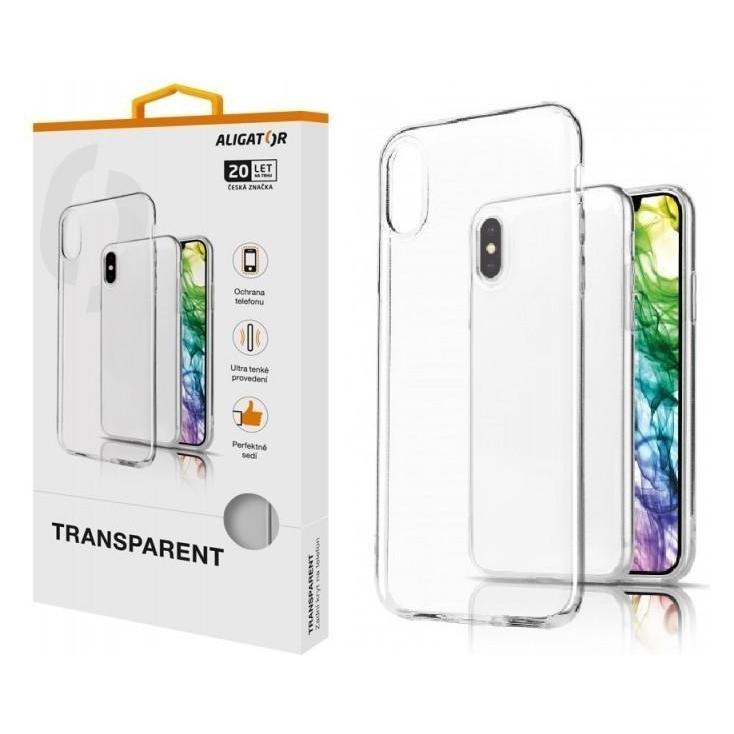
Ähnliche Suchbegriffe für Aligator-Pouzdro-Transparent-Samsung
Top-Angebote
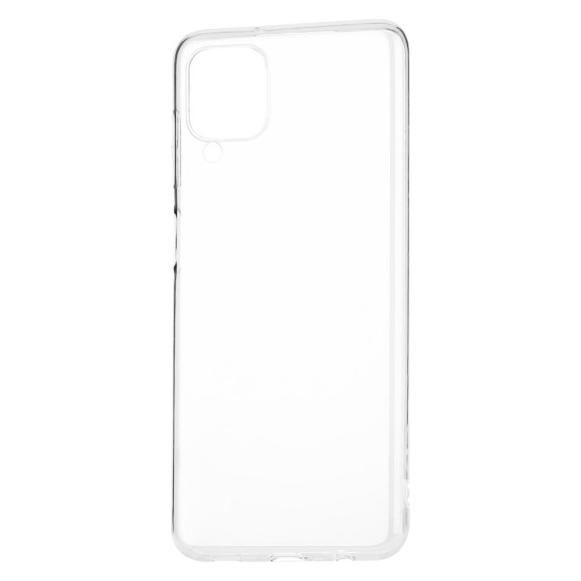
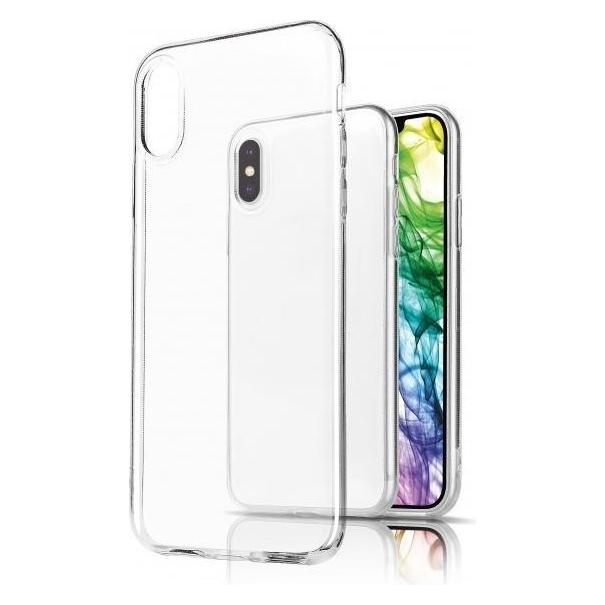
Produkte zum Begriff Aligator-Pouzdro-Transparent-Samsung:
-
Sind die Samsung News verschwunden?
Nein, die Samsung News sind nicht verschwunden. Es kann sein, dass du sie nicht mehr in deinem Newsfeed siehst, da die Algorithmen der Plattform möglicherweise andere Inhalte priorisieren. Du kannst jedoch weiterhin Samsung News auf verschiedenen Nachrichtenwebsites oder direkt auf der Samsung-Website finden. **
-
Wie kann ich Hintergrund transparent machen?
Um den Hintergrund eines Bildes transparent zu machen, benötigst du eine Bildbearbeitungssoftware wie z.B. Adobe Photoshop oder GIMP. Öffne das Bild in der Software und wähle das Werkzeug zum Freistellen oder Entfernen des Hintergrunds aus. Markiere den Bereich, den du transparent haben möchtest, und lösche ihn. Anschließend speicherst du das Bild im PNG-Format, da dieses das Transparenzformat unterstützt. Stelle sicher, dass der transparente Hintergrund auch in anderen Programmen korrekt angezeigt wird, bevor du das Bild verwendest. **
-
Wie kann ich den Hintergrund transparent machen?
Um den Hintergrund eines Bildes transparent zu machen, benötigst du ein Bildbearbeitungsprogramm wie Photoshop oder GIMP. Öffne das Bild in dem Programm und wähle die Option "Transparenz" oder "Hintergrund entfernen" aus. Verwende dann Werkzeuge wie den Zauberstab oder den Lasso, um den Hintergrund auszuwählen und zu löschen. Speichere das Bild im PNG-Format, um die Transparenz beizubehalten. **
-
Wie kann ich meinen Hintergrund transparent machen?
Um den Hintergrund eines Bildes transparent zu machen, benötigst du eine Bildbearbeitungssoftware wie z.B. Adobe Photoshop oder GIMP. Öffne das Bild in der Software und wähle das Werkzeug zum Freistellen oder zum Auswählen von Bereichen aus. Markiere den Hintergrund und entferne ihn, indem du ihn löscht oder auf transparent stellst. Speichere das Bild im PNG-Format, um die Transparenz beizubehalten. **
Wie mache ich den Hintergrund in InDesign transparent?
Um den Hintergrund in InDesign transparent zu machen, öffne das Dokument und wähle das Objekt aus, dessen Hintergrund du transparent haben möchtest. Klicke dann auf "Effekte" in der Menüleiste und wähle "Transparenz". Stelle den Schieberegler für die Deckkraft auf 0% ein, um den Hintergrund transparent zu machen. **
Wie bekomme ich den Hintergrund in Photoshop transparent?
Um den Hintergrund in Photoshop transparent zu machen, kannst du verschiedene Methoden verwenden. Eine Möglichkeit besteht darin, den Hintergrund mit dem Zauberstab-Werkzeug auszuwählen und dann die Auswahl zu löschen. Eine andere Methode besteht darin, eine Ebenenmaske zu erstellen und den Hintergrund durch Malen oder Verwenden von Auswahlwerkzeugen zu entfernen. Du kannst auch den Hintergrund mit dem Lasso-Werkzeug auswählen und dann die Auswahl löschen. **
Top-Angebote
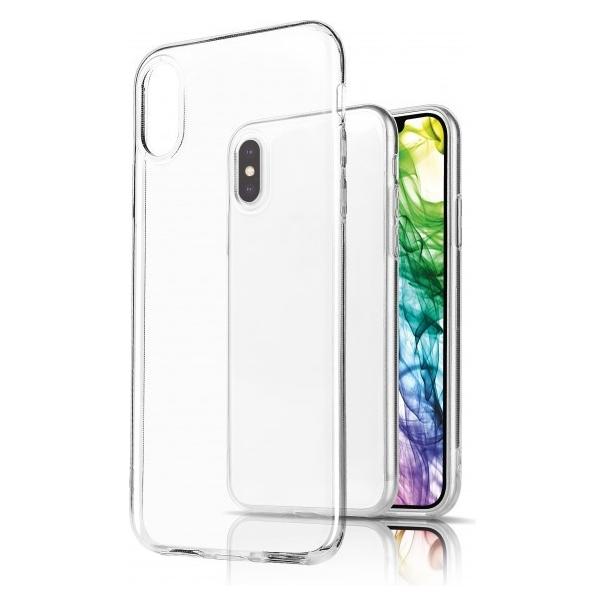
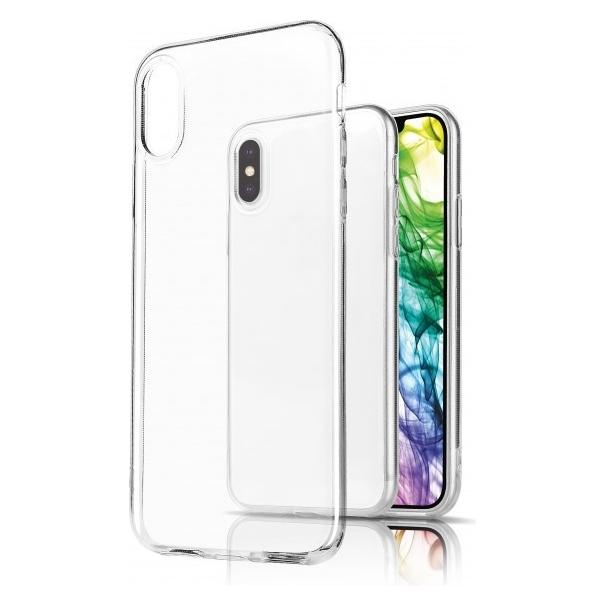
Produkte zum Begriff Aligator-Pouzdro-Transparent-Samsung:
-
Wie Hintergrund transparent machen?
Möchtest du den Hintergrund eines Bildes transparent machen, um es in einer anderen Grafik oder auf einer Webseite zu verwenden? Falls ja, gibt es verschiedene Möglichkeiten, dies zu tun. Eine Möglichkeit ist die Verwendung von Grafiksoftware wie Adobe Photoshop oder GIMP, um den Hintergrund zu entfernen und ihn transparent zu machen. Eine andere Möglichkeit ist die Verwendung von Online-Tools oder Apps, die speziell für das Entfernen des Hintergrunds von Bildern entwickelt wurden. Hast du bereits eine Vorstellung davon, wie du vorgehen möchtest, oder benötigst du weitere Informationen dazu? **
-
Wie zeigt das Samsung Galaxy S9 die Statusleiste transparent an?
Um die Statusleiste transparent auf dem Samsung Galaxy S9 anzuzeigen, müssen Sie zuerst die Entwickleroptionen aktivieren. Gehen Sie dazu zu den Einstellungen, tippen Sie auf "Über das Telefon" und dann mehrmals auf "Build-Nummer", bis die Entwickleroptionen freigeschaltet sind. Gehen Sie dann zurück zu den Einstellungen, wählen Sie "Entwickleroptionen" und aktivieren Sie die Option "Transparente Statusleiste". **
-
Sind die Samsung News verschwunden?
Nein, die Samsung News sind nicht verschwunden. Es kann sein, dass du sie nicht mehr in deinem Newsfeed siehst, da die Algorithmen der Plattform möglicherweise andere Inhalte priorisieren. Du kannst jedoch weiterhin Samsung News auf verschiedenen Nachrichtenwebsites oder direkt auf der Samsung-Website finden. **
-
Wie kann ich Hintergrund transparent machen?
Um den Hintergrund eines Bildes transparent zu machen, benötigst du eine Bildbearbeitungssoftware wie z.B. Adobe Photoshop oder GIMP. Öffne das Bild in der Software und wähle das Werkzeug zum Freistellen oder Entfernen des Hintergrunds aus. Markiere den Bereich, den du transparent haben möchtest, und lösche ihn. Anschließend speicherst du das Bild im PNG-Format, da dieses das Transparenzformat unterstützt. Stelle sicher, dass der transparente Hintergrund auch in anderen Programmen korrekt angezeigt wird, bevor du das Bild verwendest. **
Ähnliche Suchbegriffe für Aligator-Pouzdro-Transparent-Samsung
-
Wie kann ich den Hintergrund transparent machen?
Um den Hintergrund eines Bildes transparent zu machen, benötigst du ein Bildbearbeitungsprogramm wie Photoshop oder GIMP. Öffne das Bild in dem Programm und wähle die Option "Transparenz" oder "Hintergrund entfernen" aus. Verwende dann Werkzeuge wie den Zauberstab oder den Lasso, um den Hintergrund auszuwählen und zu löschen. Speichere das Bild im PNG-Format, um die Transparenz beizubehalten. **
-
Wie kann ich meinen Hintergrund transparent machen?
Um den Hintergrund eines Bildes transparent zu machen, benötigst du eine Bildbearbeitungssoftware wie z.B. Adobe Photoshop oder GIMP. Öffne das Bild in der Software und wähle das Werkzeug zum Freistellen oder zum Auswählen von Bereichen aus. Markiere den Hintergrund und entferne ihn, indem du ihn löscht oder auf transparent stellst. Speichere das Bild im PNG-Format, um die Transparenz beizubehalten. **
-
Wie mache ich den Hintergrund in InDesign transparent?
Um den Hintergrund in InDesign transparent zu machen, öffne das Dokument und wähle das Objekt aus, dessen Hintergrund du transparent haben möchtest. Klicke dann auf "Effekte" in der Menüleiste und wähle "Transparenz". Stelle den Schieberegler für die Deckkraft auf 0% ein, um den Hintergrund transparent zu machen. **
-
Wie bekomme ich den Hintergrund in Photoshop transparent?
Um den Hintergrund in Photoshop transparent zu machen, kannst du verschiedene Methoden verwenden. Eine Möglichkeit besteht darin, den Hintergrund mit dem Zauberstab-Werkzeug auszuwählen und dann die Auswahl zu löschen. Eine andere Methode besteht darin, eine Ebenenmaske zu erstellen und den Hintergrund durch Malen oder Verwenden von Auswahlwerkzeugen zu entfernen. Du kannst auch den Hintergrund mit dem Lasso-Werkzeug auswählen und dann die Auswahl löschen. **
* Alle Preise verstehen sich inklusive der gesetzlichen Mehrwertsteuer und ggf. zuzüglich Versandkosten. Die Angebotsinformationen basieren auf den Angaben des jeweiligen Shops und werden über automatisierte Prozesse aktualisiert. Eine Aktualisierung in Echtzeit findet nicht statt, so dass es im Einzelfall zu Abweichungen kommen kann. ** Hinweis: Teile dieses Inhalts wurden von KI erstellt.