Domain lbc24.de kaufen?
Wir ziehen mit dem Projekt
lbc24.de um.
Sind Sie am Kauf der Domain
lbc24.de interessiert?
domain@kv-gmbh.de · 0541-91531010
Domain lbc24.de kaufen?
Wie Hintergrund transparent machen?
Möchtest du den Hintergrund eines Bildes transparent machen, um es in einer anderen Grafik oder auf einer Webseite zu verwenden? Falls ja, gibt es verschiedene Möglichkeiten, dies zu tun. Eine Möglichkeit ist die Verwendung von Grafiksoftware wie Adobe Photoshop oder GIMP, um den Hintergrund zu entfernen und ihn transparent zu machen. Eine andere Möglichkeit ist die Verwendung von Online-Tools oder Apps, die speziell für das Entfernen des Hintergrunds von Bildern entwickelt wurden. Hast du bereits eine Vorstellung davon, wie du vorgehen möchtest, oder benötigst du weitere Informationen dazu? **
Wie kann ich Hintergrund transparent machen?
Um den Hintergrund eines Bildes transparent zu machen, benötigst du eine Bildbearbeitungssoftware wie z.B. Adobe Photoshop oder GIMP. Öffne das Bild in der Software und wähle das Werkzeug zum Freistellen oder Entfernen des Hintergrunds aus. Markiere den Bereich, den du transparent haben möchtest, und lösche ihn. Anschließend speicherst du das Bild im PNG-Format, da dieses das Transparenzformat unterstützt. Stelle sicher, dass der transparente Hintergrund auch in anderen Programmen korrekt angezeigt wird, bevor du das Bild verwendest. **
Ähnliche Suchbegriffe für Transparent
Top-Angebote
Produkte zum Begriff Transparent:
-
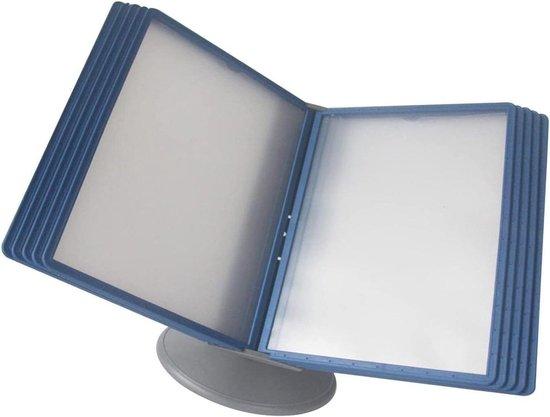
Dokumentenhalter - Blättervorrichtung - Schneller Zugriff auf Informationen - Verstellbar und drehbar - Für 20 Seiten - TransparentDokumentenhalter - Blättervorrichtung - Schneller Zugriff auf Informationen - Verstellbar und drehbar - Für 20 Seiten - Transparent407,44 €*Versand: 0,00 €Sichere Weiterleitung zum Anbieter
-
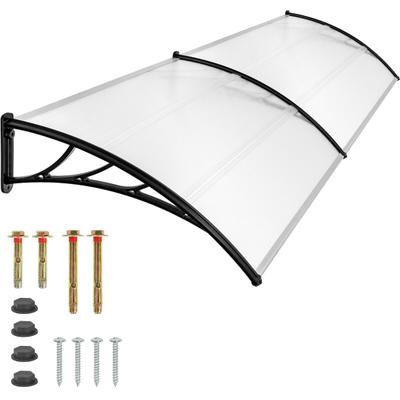
tectake Vordach transparent TransparentMit diesem schönen Vordach bleibst Du nicht länger im Regen stehen. Das Haustürvordach ist schnell und einfach zu Montieren. Die aus Hartkunststoff gefertigten Träger halten jedem Wetter stand. Die Polycarbonat Überdachung ist transparent, form- und...84,99 €*Versand: 0,00 €Sichere Weiterleitung zum Anbieter
-
Nedis network connector - transparent - TransparentNetzwerkstecker bietet einen RJ-45-Stecker (männlich) für CAT 6 shielded twisted pair (STP) Kabel in transparentem Design. Nedis Netzwerkstecker - transparent - Transparent ist ein RJ45-Steckerset zur Montage auf massiven STP CAT6-Kabeln, geliefert im Polybeutel für eine bequeme Handhabung. RJ-45-Stecker (männlich) CAT 6 Netzwerkstecker Für massive STP CAT6-Kabel Vergoldeter Steckverbinder Transparente Farbe 10er-Pack Ideal für zuverlässige CAT6-Netzwerkkabelabschlüsse mit geschirmter Verbindung.5,48 €*Versand: 5,99 €Sichere Weiterleitung zum Anbieter

-
Wie kann ich den Hintergrund transparent machen?
Um den Hintergrund eines Bildes transparent zu machen, benötigst du ein Bildbearbeitungsprogramm wie Photoshop oder GIMP. Öffne das Bild in dem Programm und wähle die Option "Transparenz" oder "Hintergrund entfernen" aus. Verwende dann Werkzeuge wie den Zauberstab oder den Lasso, um den Hintergrund auszuwählen und zu löschen. Speichere das Bild im PNG-Format, um die Transparenz beizubehalten. **
-
Wie kann ich meinen Hintergrund transparent machen?
Um den Hintergrund eines Bildes transparent zu machen, benötigst du eine Bildbearbeitungssoftware wie z.B. Adobe Photoshop oder GIMP. Öffne das Bild in der Software und wähle das Werkzeug zum Freistellen oder zum Auswählen von Bereichen aus. Markiere den Hintergrund und entferne ihn, indem du ihn löscht oder auf transparent stellst. Speichere das Bild im PNG-Format, um die Transparenz beizubehalten. **
-
Wie mache ich den Hintergrund in InDesign transparent?
Um den Hintergrund in InDesign transparent zu machen, öffne das Dokument und wähle das Objekt aus, dessen Hintergrund du transparent haben möchtest. Klicke dann auf "Effekte" in der Menüleiste und wähle "Transparenz". Stelle den Schieberegler für die Deckkraft auf 0% ein, um den Hintergrund transparent zu machen. **
-
Wie bekomme ich den Hintergrund in Photoshop transparent?
Um den Hintergrund in Photoshop transparent zu machen, kannst du verschiedene Methoden verwenden. Eine Möglichkeit besteht darin, den Hintergrund mit dem Zauberstab-Werkzeug auszuwählen und dann die Auswahl zu löschen. Eine andere Methode besteht darin, eine Ebenenmaske zu erstellen und den Hintergrund durch Malen oder Verwenden von Auswahlwerkzeugen zu entfernen. Du kannst auch den Hintergrund mit dem Lasso-Werkzeug auswählen und dann die Auswahl löschen. **

Wie kann ich den Hintergrund einer Grafik transparent machen?
Um den Hintergrund einer Grafik transparent zu machen, benötigst du ein Bildbearbeitungsprogramm wie z.B. Adobe Photoshop oder GIMP. Öffne das Bild in dem Programm und wähle das Werkzeug zum Freistellen oder Löschen des Hintergrunds aus. Markiere den Bereich, den du transparent machen möchtest, und lösche ihn. Anschließend speicherst du das Bild im PNG-Format, um die Transparenz beizubehalten. Beachte, dass nicht alle Bildformate Transparenz unterstützen. **
Wie kann man bei GIMP den Hintergrund transparent machen?
Um den Hintergrund bei GIMP transparent zu machen, kannst du die Zauberstab-Funktion verwenden, um den Hintergrund auszuwählen. Anschließend kannst du die Auswahl verfeinern und den Hintergrund löschen. Eine andere Möglichkeit ist die Verwendung des Werkzeugs "Freie Auswahl", um den Hintergrund manuell auszuwählen und zu löschen. Du kannst auch mit Ebenen arbeiten, um den Hintergrund zu entfernen und eine transparente Ebene zu erstellen. Zuletzt kannst du den Export als PNG-Datei wählen, um sicherzustellen, dass der Hintergrund transparent bleibt. **
Top-Angebote
Produkte zum Begriff Transparent:
-
Dreifke® Aufkleber mit sonstigen Informationen, transparent, Folie, selbstklebend, 70x50mmDreifke® Aufkleber mit sonstigen Informationen, transparent, Folie, selbstklebend, 70x50mm Aufkleber mit sonstigen Informationen, Farbe: transparent, Material: selbstklebende Folie, permanent haftend, für den Inneneinsatz, wasser-, öl- und...6,32 €*Versand: 4,95 €Sichere Weiterleitung zum Anbieter
-
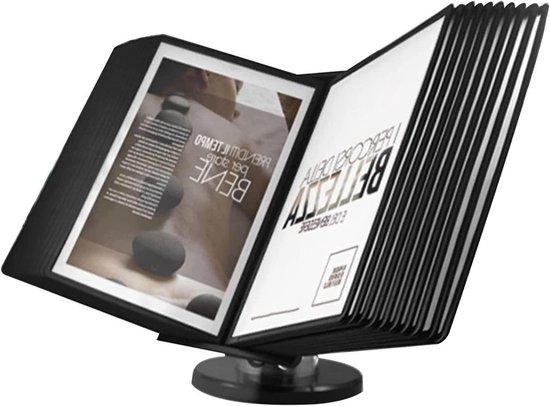
File Organizer Bureau - Katalog-Anzeige - Informationen Schnelle Suche - Matte Antireflexion - 10 Seiten - TransparentHalten Sie Ihre wichtigen Dokumente auf Ihrem Schreibtisch und direkt bei der Hand mit diesem praktischen Datei-Organizer. Achten Sie nie wieder auf diese wichtige Anmerkung oder dieses spezifische Dokument während eines arbeitsreichen Arbeitstages. Dieses System bietet eine klare Lösung, um Ihren Arbeitsplatz sauber und effizient zu halten. Dieses Katalogsystem ist ideal für Büros, Werkstätten, Empfangsräume und Geschäfte. Fügen Sie einfach Ihre Dokumente, Menüs, Produktbeschreibungen oder Handbücher in die transparenten Cover ein. Dank des 360 Grad verstellbaren Winkels finden Sie immer die bequemste Betrachtungsposition, die Augen- und Nackenermüdung verhindert. Das matte Material sorgt dafür, dass Dokumente ohne störende Reflexionen gut sichtbar bleiben und Fingerabdrücke verhindern. Einzigartig ist das matte, antireflektierende Material, das dafür sorgt, dass Ihre Dokumente auch in hell beleuchteten Räumen immer deutlich lesbar sind. Machen Sie Ihren Arbeitsplatz heute effizienter323,69 €*Versand: 0,00 €Sichere Weiterleitung zum Anbieter
-
Dokumentenhalter - Blättervorrichtung - Schneller Zugriff auf Informationen - Verstellbar und drehbar - Für 20 Seiten - TransparentDokumentenhalter - Blättervorrichtung - Schneller Zugriff auf Informationen - Verstellbar und drehbar - Für 20 Seiten - Transparent407,44 €*Versand: 0,00 €Sichere Weiterleitung zum Anbieter
-
tectake Vordach transparent TransparentMit diesem schönen Vordach bleibst Du nicht länger im Regen stehen. Das Haustürvordach ist schnell und einfach zu Montieren. Die aus Hartkunststoff gefertigten Träger halten jedem Wetter stand. Die Polycarbonat Überdachung ist transparent, form- und...84,99 €*Versand: 0,00 €Sichere Weiterleitung zum Anbieter
-
Wie Hintergrund transparent machen?
Möchtest du den Hintergrund eines Bildes transparent machen, um es in einer anderen Grafik oder auf einer Webseite zu verwenden? Falls ja, gibt es verschiedene Möglichkeiten, dies zu tun. Eine Möglichkeit ist die Verwendung von Grafiksoftware wie Adobe Photoshop oder GIMP, um den Hintergrund zu entfernen und ihn transparent zu machen. Eine andere Möglichkeit ist die Verwendung von Online-Tools oder Apps, die speziell für das Entfernen des Hintergrunds von Bildern entwickelt wurden. Hast du bereits eine Vorstellung davon, wie du vorgehen möchtest, oder benötigst du weitere Informationen dazu? **
-
Wie kann ich Hintergrund transparent machen?
Um den Hintergrund eines Bildes transparent zu machen, benötigst du eine Bildbearbeitungssoftware wie z.B. Adobe Photoshop oder GIMP. Öffne das Bild in der Software und wähle das Werkzeug zum Freistellen oder Entfernen des Hintergrunds aus. Markiere den Bereich, den du transparent haben möchtest, und lösche ihn. Anschließend speicherst du das Bild im PNG-Format, da dieses das Transparenzformat unterstützt. Stelle sicher, dass der transparente Hintergrund auch in anderen Programmen korrekt angezeigt wird, bevor du das Bild verwendest. **
-
Wie kann ich den Hintergrund transparent machen?
Um den Hintergrund eines Bildes transparent zu machen, benötigst du ein Bildbearbeitungsprogramm wie Photoshop oder GIMP. Öffne das Bild in dem Programm und wähle die Option "Transparenz" oder "Hintergrund entfernen" aus. Verwende dann Werkzeuge wie den Zauberstab oder den Lasso, um den Hintergrund auszuwählen und zu löschen. Speichere das Bild im PNG-Format, um die Transparenz beizubehalten. **
-
Wie kann ich meinen Hintergrund transparent machen?
Um den Hintergrund eines Bildes transparent zu machen, benötigst du eine Bildbearbeitungssoftware wie z.B. Adobe Photoshop oder GIMP. Öffne das Bild in der Software und wähle das Werkzeug zum Freistellen oder zum Auswählen von Bereichen aus. Markiere den Hintergrund und entferne ihn, indem du ihn löscht oder auf transparent stellst. Speichere das Bild im PNG-Format, um die Transparenz beizubehalten. **
Ähnliche Suchbegriffe für Transparent
-
Nedis network connector - transparent - TransparentNetzwerkstecker bietet einen RJ-45-Stecker (männlich) für CAT 6 shielded twisted pair (STP) Kabel in transparentem Design. Nedis Netzwerkstecker - transparent - Transparent ist ein RJ45-Steckerset zur Montage auf massiven STP CAT6-Kabeln, geliefert im Polybeutel für eine bequeme Handhabung. RJ-45-Stecker (männlich) CAT 6 Netzwerkstecker Für massive STP CAT6-Kabel Vergoldeter Steckverbinder Transparente Farbe 10er-Pack Ideal für zuverlässige CAT6-Netzwerkkabelabschlüsse mit geschirmter Verbindung.5,48 €*Versand: 5,99 €Sichere Weiterleitung zum Anbieter
-
Marset Aura Wandleuchte (transparent) transparentInspiriert von der einfachen Form einer ganz alltäglichen Glaskaraffe entstand die Marset Aura Wandleuchte von Designer Joan Gaspar. Die dekorative Leuchte setzt sowohl eingeschaltet als auch ausgeschaltet stilvolle Akzente. Die Marset Aura Wandleuchte vereint die emotionalen Assoziationen, die wir mit durchschimmernden Glasschirmen haben, mit den rationalen Aspekten moderner, hocheffizienter LED-Technologie. Das opalisierte, transparente oder farbige Glas des Lampenschirmes beleuchtet die Wand mit angenehm sanftem Licht und erzeugt durch sein einzigartigen Lichteffekt ein beeindruckenden Anziehungspunkt im Raum. Die Marset Aura Wandleuchte ist in vielen diversen Farben erhältlich und lässt sich problemlos in jeden bestehenden Einrichtungsstil integrieren. Der Kühlkörper der Leuchte besteht aus lackiertem Aluminium, die Tragstruktur aus Kunststoff. Das Design der Marset Aura Wandleuchte ...235,00 €*Versand: 0,00 €Sichere Weiterleitung zum Anbieter
-
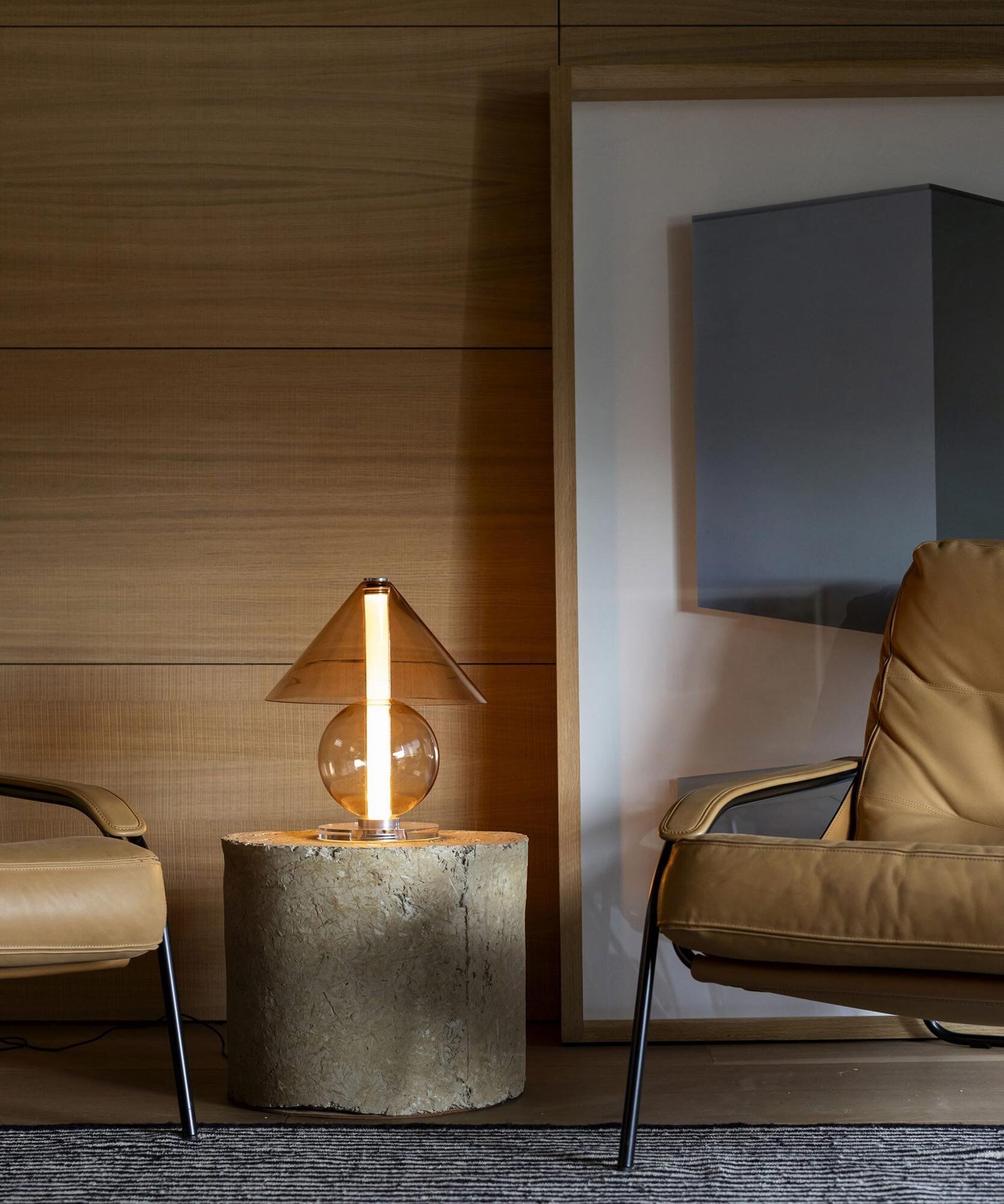
Marset Fragile Tischleuchte (transparent) transparentFragile Tischleuchte – Zeitloses Design und Leichtigkeit Die Marset Fragile Tischleuchte, entworfen von Jaume Ramírez im Jahr 2023, ist eine exklusive Kombination aus zeitlosem Design und moderner Eleganz. Der spanische Designer schuf mit Fragile eine Leuchte, die durch die Verbindung von Glas und geometrischen Formen fasziniert. Ein feiner Kegel sitzt auf einer kugelförmigen Basis, verbunden durch einen zylindrischen Körper, der das Licht sanft und gleichmäßig in den Raum strahlt. Diese klare Formsprache verleiht der Leuchte nicht nur optische Leichtigkeit, sondern auch einen emotionalen Charakter, der sich nahtlos in jede Umgebung integriert. Das Design wurde bereits mit dem Chicago HiP Award und dem Delta Prize ausgezeichnet. Harmonisches Zusammenspiel von Glas und Geometrie Die Verwendung von transparentem Glas macht die Fragile Tischleuchte zu einem leuchtenden Kunstwerk...912,00 €*Versand: 0,00 €Sichere Weiterleitung zum Anbieter
-
Wie mache ich den Hintergrund in InDesign transparent?
Um den Hintergrund in InDesign transparent zu machen, öffne das Dokument und wähle das Objekt aus, dessen Hintergrund du transparent haben möchtest. Klicke dann auf "Effekte" in der Menüleiste und wähle "Transparenz". Stelle den Schieberegler für die Deckkraft auf 0% ein, um den Hintergrund transparent zu machen. **
-
Wie bekomme ich den Hintergrund in Photoshop transparent?
Um den Hintergrund in Photoshop transparent zu machen, kannst du verschiedene Methoden verwenden. Eine Möglichkeit besteht darin, den Hintergrund mit dem Zauberstab-Werkzeug auszuwählen und dann die Auswahl zu löschen. Eine andere Methode besteht darin, eine Ebenenmaske zu erstellen und den Hintergrund durch Malen oder Verwenden von Auswahlwerkzeugen zu entfernen. Du kannst auch den Hintergrund mit dem Lasso-Werkzeug auswählen und dann die Auswahl löschen. **
-
Wie kann ich den Hintergrund einer Grafik transparent machen?
Um den Hintergrund einer Grafik transparent zu machen, benötigst du ein Bildbearbeitungsprogramm wie z.B. Adobe Photoshop oder GIMP. Öffne das Bild in dem Programm und wähle das Werkzeug zum Freistellen oder Löschen des Hintergrunds aus. Markiere den Bereich, den du transparent machen möchtest, und lösche ihn. Anschließend speicherst du das Bild im PNG-Format, um die Transparenz beizubehalten. Beachte, dass nicht alle Bildformate Transparenz unterstützen. **
-
Wie kann man bei GIMP den Hintergrund transparent machen?
Um den Hintergrund bei GIMP transparent zu machen, kannst du die Zauberstab-Funktion verwenden, um den Hintergrund auszuwählen. Anschließend kannst du die Auswahl verfeinern und den Hintergrund löschen. Eine andere Möglichkeit ist die Verwendung des Werkzeugs "Freie Auswahl", um den Hintergrund manuell auszuwählen und zu löschen. Du kannst auch mit Ebenen arbeiten, um den Hintergrund zu entfernen und eine transparente Ebene zu erstellen. Zuletzt kannst du den Export als PNG-Datei wählen, um sicherzustellen, dass der Hintergrund transparent bleibt. **
* Alle Preise verstehen sich inklusive der gesetzlichen Mehrwertsteuer und ggf. zuzüglich Versandkosten. Die Angebotsinformationen basieren auf den Angaben des jeweiligen Shops und werden über automatisierte Prozesse aktualisiert. Eine Aktualisierung in Echtzeit findet nicht statt, so dass es im Einzelfall zu Abweichungen kommen kann. ** Hinweis: Teile dieses Inhalts wurden von KI erstellt.