Domain lbc24.de kaufen?
Wir ziehen mit dem Projekt
lbc24.de um.
Sind Sie am Kauf der Domain
lbc24.de interessiert?
domain@kv-gmbh.de · 0541-91531010
Domain lbc24.de kaufen?
Warum druckt Word den Hintergrund nicht?
Word druckt standardmäßig keine Hintergründe, da dies die Lesbarkeit des Textes beeinträchtigen könnte. Wenn du den Hintergrund dennoch drucken möchtest, musst du dies explizit in den Druckeinstellungen aktivieren. Möglicherweise ist auch die Option für den Druck von Hintergründen in deinem Word-Dokument deaktiviert. Überprüfe daher die Einstellungen deines Dokuments, um sicherzustellen, dass der Hintergrund gedruckt wird. Es ist auch möglich, dass dein Drucker nicht in der Lage ist, Hintergründe zu drucken oder dass die Druckereinstellungen des Druckers dies verhindern. Überprüfe daher die Druckereinstellungen und passe sie gegebenenfalls an. **
Wie drucke ich den Hintergrund in Word?
Um den Hintergrund in Word zu drucken, gehen Sie zu "Datei" und dann zu "Optionen". Wählen Sie "Anzeige" und aktivieren Sie das Kontrollkästchen "Hintergrundfarben und -bilder drucken". Klicken Sie dann auf "OK" und drucken Sie das Dokument wie gewohnt aus. **

Ähnliche Suchbegriffe für Single-word
Top-Angebote
Produkte zum Begriff Single-word:
-
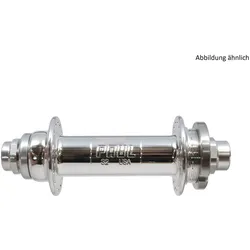
Paul Component Word Single Speed Nabe HR, 135mm Bolt-On, 32 L., polishedPaul Component Word Single Speed Nabe HR, 135 mm Bolt-On, 32 L., polishedOriginal-Ersatzteil von Paul Component. Farbe: polished.Paul Component Word Single Speed Nabe HR im DetailMountainbike Singlespeed HinterradnabeMaterial: CNC-gefrästes 6061 Aluminium (Nabenkörper), 7075 Aluminium (Achse)Lager: Enduro BearingsEinbaubreite: 135mmEinbaustandard: SchraubklemmungTechnische DatenMarke: Paul ComponentFarbe: polishedModell: WordGewicht: 250 gHäufige FragenBaut ihr das Teil auch ein? Ja, gern in unserer Werkstatt in Schwäbisch Gmünd. Fragen zur Kompatibilität? Ruf uns an: 07171 929 556.Weitere Artikel findest du in der Kategorie Vorderradnaben. Einbau und Service übernimmt unsere Werkstatt in Schwäbisch Gmünd.219,99 €*Versand: 7,99 €Sichere Weiterleitung zum Anbieter
-
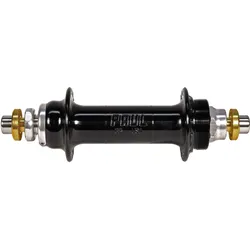
Paul Component Word Single Speed Nabe HR, 135mm Bolt-On, 32 L., blackPaul Component Word Single Speed Nabe HR, 135 mm Bolt-On, 32 L., blackOriginal-Ersatzteil von Paul Component. Farbe: black.Paul Component Word Single Speed Nabe HR im DetailMountainbike Singlespeed HinterradnabeMaterial: CNC-gefrästes 6061 Aluminium (Nabenkörper), 7075 Aluminium (Achse)Lager: Enduro BearingsEinbaubreite: 135mmEinbaustandard: SchraubklemmungTechnische DatenMarke: Paul ComponentFarbe: blackModell: WordGewicht: 250 gHäufige FragenBaut ihr das Teil auch ein? Ja, gern in unserer Werkstatt in Schwäbisch Gmünd. Fragen zur Kompatibilität? Ruf uns an: 07171 929 556.Weitere Artikel findest du in der Kategorie Vorderradnaben. Einbau und Service übernimmt unsere Werkstatt in Schwäbisch Gmünd.179,00 €*Versand: 7,99 €Sichere Weiterleitung zum Anbieter
-
Paul Component Word Single Speed Nabe HR, 135mm Bolt-On, 28 L., blackPaul Component Word Single Speed Nabe HR, 135 mm Bolt-On, 28 L., blackOriginal-Ersatzteil von Paul Component. Farbe: black.Paul Component Word Single Speed Nabe HR im DetailMountainbike Singlespeed HinterradnabeMaterial: CNC-gefrästes 6061 Aluminium (Nabenkörper), 7075 Aluminium (Achse)Lager: Enduro BearingsEinbaubreite: 135mmEinbaustandard: SchraubklemmungTechnische DatenMarke: Paul ComponentFarbe: blackModell: WordGewicht: 250 gHäufige FragenBaut ihr das Teil auch ein? Ja, gern in unserer Werkstatt in Schwäbisch Gmünd. Fragen zur Kompatibilität? Ruf uns an: 07171 929 556.Weitere Artikel findest du in der Kategorie Vorderradnaben. Einbau und Service übernimmt unsere Werkstatt in Schwäbisch Gmünd.192,95 €*Versand: 7,99 €Sichere Weiterleitung zum Anbieter
-
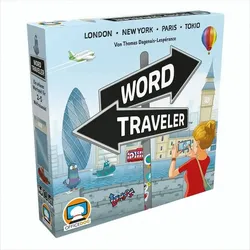
Word Traveler DEBeim kooperativen Partyspiel Word Traveler unternehmt ihr gemeinsam eine Städtereise in eine von vier verfügbaren Weltmetropolen. Ihr habt alle einen eigenen Stadtplan mit Sehenswürdigkeiten, die ihr unbedingt besuchen wollt. Aber um sie zu erreichen, brau41,99 €*Versand: 5,95 €Sichere Weiterleitung zum Anbieter
-
Wie kann ich den Hintergrund bei Word ändern?
Um den Hintergrund bei Word zu ändern, musst du zuerst das gewünschte Dokument öffnen. Anschließend gehst du zum Menüpunkt "Design" und wählst dort die Option "Hintergrund" aus. Dort kannst du zwischen verschiedenen Hintergrundfarben oder -bildern wählen. Alternativ kannst du auch ein eigenes Bild als Hintergrund einfügen, indem du auf "Bild auswählen" klickst und das gewünschte Bild von deinem Computer auswählst. Nachdem du den Hintergrund ausgewählt hast, kannst du das Dokument speichern und schließen. **
-
Wie entferne ich den hellblauen Hintergrund bei Word?
Um den hellblauen Hintergrund in Word zu entfernen, können Sie die Hintergrundfarbe ändern. Klicken Sie dazu auf das Register "Entwurf" und wählen Sie die Option "Seitenhintergrund". Dort können Sie die Hintergrundfarbe anpassen oder auf "Keine Farbe" setzen, um den Hintergrund zu entfernen. **
-
Wie fügt man bei Word einen Hintergrund ein?
Um bei Word einen Hintergrund einzufügen, klicke zuerst auf die Registerkarte "Entwurf" und dann auf "Hintergrund". Dort kannst du aus verschiedenen vordefinierten Hintergründen wählen oder dein eigenes Bild hochladen. Du kannst auch die Transparenz des Hintergrunds anpassen oder die Positionierung des Bildes ändern. Wenn du mit deiner Auswahl zufrieden bist, klicke auf "Übernehmen", um den Hintergrund in dein Dokument einzufügen. **
-
Wie kann ich in Word einen Hintergrund einfügen?
Um in Word einen Hintergrund einzufügen, kannst du zuerst auf die Registerkarte "Entwurf" gehen und dann auf "Wasserzeichen" klicken. Dort kannst du entweder ein vorgefertigtes Wasserzeichen auswählen oder dein eigenes Bild hochladen. Alternativ kannst du auch auf "Seitenfarbe" klicken und eine Farbe als Hintergrund wählen. Eine weitere Möglichkeit ist, ein Bild als Hintergrund einzufügen, indem du es als Wasserzeichen einfügst und dann die Transparenz anpasst. Du kannst auch ein Bild als Hintergrund einfügen, indem du es als Formattierung für die Seite einstellst. **
Wie kann man den Hintergrund bei Word ändern?
Um den Hintergrund bei Word zu ändern, kannst du zuerst auf das Register "Design" klicken. Dort findest du die Option "Hintergrund" oder "Seitenfarbe". Klicke darauf und wähle eine Farbe oder ein Bild für den Hintergrund aus. Du kannst auch eigene Bilder hochladen und als Hintergrund verwenden. Vergiss nicht, die Änderungen zu speichern, damit sie in deinem Dokument sichtbar werden. **
Wie erstelle ich einen karierten Hintergrund in Word?
Um einen karierten Hintergrund in Word zu erstellen, können Sie entweder ein kariertes Hintergrundbild verwenden oder eine Tabelle mit karierten Zellen erstellen. Wenn Sie ein Hintergrundbild verwenden möchten, können Sie entweder ein bereits vorhandenes Bild herunterladen oder ein eigenes kariertes Muster erstellen und als Hintergrundbild einfügen. Wenn Sie eine Tabelle verwenden möchten, können Sie eine Tabelle mit gewünschter Anzahl von Zeilen und Spalten erstellen und die Zellen mit einem karierten Muster formatieren. **
Top-Angebote
Produkte zum Begriff Single-word:
-
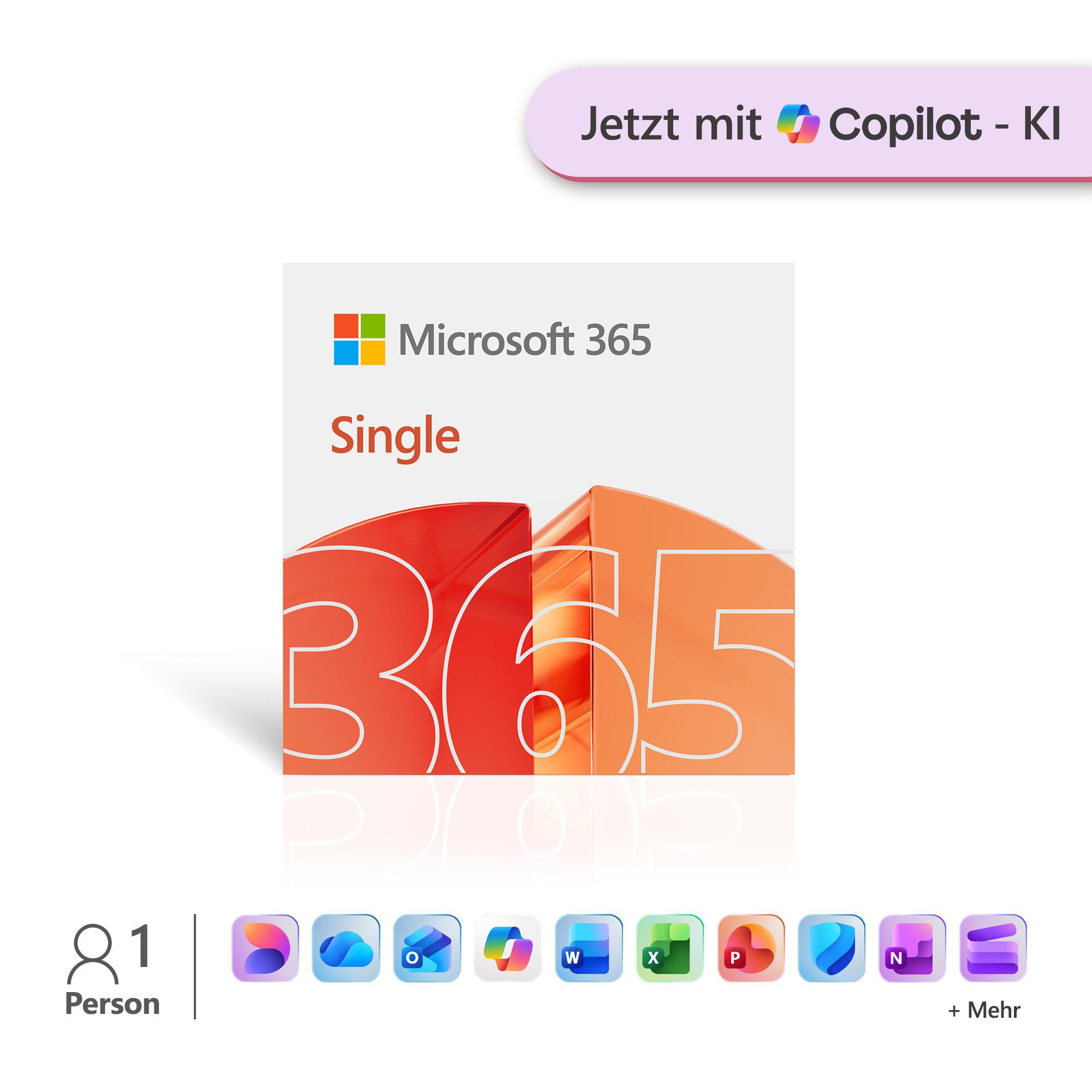
Word, Excel, PowerPoint uvm. | Microsoft 365 Single | Key & DownloadMit Premium-Office-Apps und 1TB Cloudspeicher / inkl. allen Produkt-Updates / Laufzeit: 1 Jahr für 1 Person für bis zu 5 Geräte / Plattform: PC (Windows und Mac) und Mobilgeräte (Apple und Android) / Medium: Download-Link und Key per E-Mail Alle Office-Apps nutzen und 1TB Cloudspeicher79,00 €*Versand: 0,00 €Sichere Weiterleitung zum Anbieter
-
Paul Component Word Single Speed Nabe HR, 135mm Bolt-On, 32 L., polishedPaul Component Word Single Speed Nabe HR, 135 mm Bolt-On, 32 L., polishedOriginal-Ersatzteil von Paul Component. Farbe: polished.Paul Component Word Single Speed Nabe HR im DetailMountainbike Singlespeed HinterradnabeMaterial: CNC-gefrästes 6061 Aluminium (Nabenkörper), 7075 Aluminium (Achse)Lager: Enduro BearingsEinbaubreite: 135mmEinbaustandard: SchraubklemmungTechnische DatenMarke: Paul ComponentFarbe: polishedModell: WordGewicht: 250 gHäufige FragenBaut ihr das Teil auch ein? Ja, gern in unserer Werkstatt in Schwäbisch Gmünd. Fragen zur Kompatibilität? Ruf uns an: 07171 929 556.Weitere Artikel findest du in der Kategorie Vorderradnaben. Einbau und Service übernimmt unsere Werkstatt in Schwäbisch Gmünd.219,99 €*Versand: 7,99 €Sichere Weiterleitung zum Anbieter
-
Paul Component Word Single Speed Nabe HR, 135mm Bolt-On, 32 L., blackPaul Component Word Single Speed Nabe HR, 135 mm Bolt-On, 32 L., blackOriginal-Ersatzteil von Paul Component. Farbe: black.Paul Component Word Single Speed Nabe HR im DetailMountainbike Singlespeed HinterradnabeMaterial: CNC-gefrästes 6061 Aluminium (Nabenkörper), 7075 Aluminium (Achse)Lager: Enduro BearingsEinbaubreite: 135mmEinbaustandard: SchraubklemmungTechnische DatenMarke: Paul ComponentFarbe: blackModell: WordGewicht: 250 gHäufige FragenBaut ihr das Teil auch ein? Ja, gern in unserer Werkstatt in Schwäbisch Gmünd. Fragen zur Kompatibilität? Ruf uns an: 07171 929 556.Weitere Artikel findest du in der Kategorie Vorderradnaben. Einbau und Service übernimmt unsere Werkstatt in Schwäbisch Gmünd.179,00 €*Versand: 7,99 €Sichere Weiterleitung zum Anbieter
-
Warum druckt Word den Hintergrund nicht?
Word druckt standardmäßig keine Hintergründe, da dies die Lesbarkeit des Textes beeinträchtigen könnte. Wenn du den Hintergrund dennoch drucken möchtest, musst du dies explizit in den Druckeinstellungen aktivieren. Möglicherweise ist auch die Option für den Druck von Hintergründen in deinem Word-Dokument deaktiviert. Überprüfe daher die Einstellungen deines Dokuments, um sicherzustellen, dass der Hintergrund gedruckt wird. Es ist auch möglich, dass dein Drucker nicht in der Lage ist, Hintergründe zu drucken oder dass die Druckereinstellungen des Druckers dies verhindern. Überprüfe daher die Druckereinstellungen und passe sie gegebenenfalls an. **
-
Wie drucke ich den Hintergrund in Word?
Um den Hintergrund in Word zu drucken, gehen Sie zu "Datei" und dann zu "Optionen". Wählen Sie "Anzeige" und aktivieren Sie das Kontrollkästchen "Hintergrundfarben und -bilder drucken". Klicken Sie dann auf "OK" und drucken Sie das Dokument wie gewohnt aus. **
-
Wie kann ich den Hintergrund bei Word ändern?
Um den Hintergrund bei Word zu ändern, musst du zuerst das gewünschte Dokument öffnen. Anschließend gehst du zum Menüpunkt "Design" und wählst dort die Option "Hintergrund" aus. Dort kannst du zwischen verschiedenen Hintergrundfarben oder -bildern wählen. Alternativ kannst du auch ein eigenes Bild als Hintergrund einfügen, indem du auf "Bild auswählen" klickst und das gewünschte Bild von deinem Computer auswählst. Nachdem du den Hintergrund ausgewählt hast, kannst du das Dokument speichern und schließen. **
-
Wie entferne ich den hellblauen Hintergrund bei Word?
Um den hellblauen Hintergrund in Word zu entfernen, können Sie die Hintergrundfarbe ändern. Klicken Sie dazu auf das Register "Entwurf" und wählen Sie die Option "Seitenhintergrund". Dort können Sie die Hintergrundfarbe anpassen oder auf "Keine Farbe" setzen, um den Hintergrund zu entfernen. **
Ähnliche Suchbegriffe für Single-word
-
Paul Component Word Single Speed Nabe HR, 135mm Bolt-On, 28 L., blackPaul Component Word Single Speed Nabe HR, 135 mm Bolt-On, 28 L., blackOriginal-Ersatzteil von Paul Component. Farbe: black.Paul Component Word Single Speed Nabe HR im DetailMountainbike Singlespeed HinterradnabeMaterial: CNC-gefrästes 6061 Aluminium (Nabenkörper), 7075 Aluminium (Achse)Lager: Enduro BearingsEinbaubreite: 135mmEinbaustandard: SchraubklemmungTechnische DatenMarke: Paul ComponentFarbe: blackModell: WordGewicht: 250 gHäufige FragenBaut ihr das Teil auch ein? Ja, gern in unserer Werkstatt in Schwäbisch Gmünd. Fragen zur Kompatibilität? Ruf uns an: 07171 929 556.Weitere Artikel findest du in der Kategorie Vorderradnaben. Einbau und Service übernimmt unsere Werkstatt in Schwäbisch Gmünd.192,95 €*Versand: 7,99 €Sichere Weiterleitung zum Anbieter
-
Word Traveler DEBeim kooperativen Partyspiel Word Traveler unternehmt ihr gemeinsam eine Städtereise in eine von vier verfügbaren Weltmetropolen. Ihr habt alle einen eigenen Stadtplan mit Sehenswürdigkeiten, die ihr unbedingt besuchen wollt. Aber um sie zu erreichen, brau41,99 €*Versand: 5,95 €Sichere Weiterleitung zum Anbieter
-
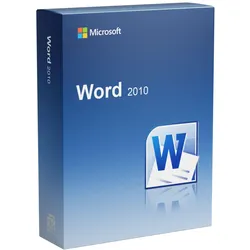
Microsoft Word 2010Gehören Sie zu den Millionen Menschen auf der Welt, die sich im Beruf, in der Schule oder bei persönlichen Projekten auf Microsoft Word bei der Erstellung von Dokumenten verlassen? Dann werden Sie sicherlich bestimmte Neuerung in der neuen Version erwarten. Ganz gleich, ob Sie sich schnellere und bequemere Möglichkeiten für die tägliche Erledigung von Aufgaben oder neue Technologien wünschen, die Ihre Ergebnisse optimaler und professioneller darstellen, Microsoft Word 2010 bietet Ihren die benötigten Tools. Erstellen Sie raffiniertere Dokumente, deren Inhalt professionell wirkt. Arbeiten Sie schneller und müheloser mit anderen Benutzern an Dokumenten. Greifen Sie auf Ihre Dokumente zu, wann immer es Ihnen passt, und bearbeiten Sie diese online oder von unterwegs, völlig unabhängig von Ihrem Computer. Neue und verbesserte Tools zum Formatieren und Verwalten von Dokumenten erleichtern es Ihnen besser als zuvor, überzeugende Inhalte zu erstellen. Bei der Zusammenarbeit mit anderen an Dokumenten müssen Sie nicht mehr warten, bis Sie an der Reihe sind. Sie können auf Ihre Dateien zugreifen und diese bearbeiten, wann immer Ihnen gute Ideen in den Sinn kommen. Willkommen bei Word 2010 – die leistungsstärkste, intuitivste und anpassbarste Version, die je erschienen ist. Word 2010 ist eine reine Textverarbeitung – Excel, PowerPoint und Outlook sind nicht enthalten. Wer damit ebenfalls arbeitet, sollte sich die anderen Word Versionen und Pakete ansehen, in denen mehrere Programme zusammen lizenziert sind. Für alle, die lieber flexibel auf mehreren Geräten arbeiten und laufend neue Funktionen erhalten möchten, ist Office 365 die naheliegendere Wahl. Systemanforderungen Prozessor : 1 Gigahertz (GHz) oder schneller x86-bit oder x64-bit Prozessor mit SSE2 Befehlssatz Arbeitsspeicher : 2 GB RAM Festplattenspeicher : 3,0 GB verfügbarer Festplattenspeicher Display : 1024 x 768 Bildschirmauflösung Grafik : Grafikbeschleunigung erfordert eine DirectX 10 Grafikkarte. Betriebssystem : Windows 10, Windows 8.1, Windows 8, Windows 7 Service Pack 1, Windows Server 2016, Windows Server 2012 R2, Windows Server 2012, oder Windows Server 2008 R2 Lieferumfang: Originaler Lizenzschlüssel für die online Aktivierung. Verifizierter Downloadlink um die Software schnell & sicher zu beziehen. Rechnung auf Ihren Namen inkl. MwSt. Anleitung für die einfache Installation. Hinweis: Dieses Angebot beinhaltet keinen Produkt-Key Aufkleber (COA-Label). Dieses Angebot richtet sich an Privat sowie Unternehmen, Geschäftskunden, Behörden, Organisationen, Schulen, Gemeinden und Kirchen.19,95 €*Versand: 0,00 €Sichere Weiterleitung zum Anbieter
-
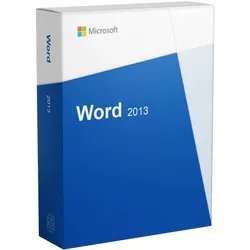
Microsoft Word 2013Microsoft Word 2013 ist die Textverarbeitung aus der Office-2013-Generation und bringt eine deutlich aufgeräumtere Oberfläche mit als ihr Vorgänger. Wer Word 2013 kaufen möchte, erhält eine dauerhaft nutzbare Desktop-Lizenz ohne laufende Kosten – geeignet für Briefe, Berichte, Bewerbungen, Verträge und alle Dokumente, bei denen Struktur und sauberes Layout zählen. Stilvolle Textverarbeitung mit klarer Oberfläche Word 2013 bietet alle Werkzeuge für eine effiziente Textverarbeitung. Damit gestalten Sie Briefe, Kalender, Lebensläufe, Bücher und Formulare; die mitgelieferten Formatvorlagen ermöglichen einen schnellen Einstieg, ohne dass Sie das Layout von Grund auf aufbauen müssen. Optisch greift Word 2013 das flache Design von Windows 8 auf. Die Programmoberfläche wirkt glatter und aufgeräumter als bei Word 2010, neun Registerkarten am oberen Bildschirmrand ordnen die Funktionen nach den wichtigsten Arbeitsschritten. Über Start erreichen Sie die grundlegenden Textfunktionen, mit Einfügen , Entwurf , Verweise und Seitenlayout kontrollieren Sie Design, Formatierung und Grafiken. Die Registerkarte Überprüfen enthält die Rechtschreibprüfung samt Kommentaren und Änderungsverfolgung, über Sendungen erstellen Sie Serienbriefe und versenden Dokumente, und Ansicht steuert Zoom, Lesemodus und Hilfslinien. Das ist neu in Word 2013 Gegenüber der Vorgängerversion bringt Word 2013 mehrere Funktionen mit, die den Arbeitsalltag spürbar erleichtern: PDF-Dateien direkt bearbeiten: Word 2013 öffnet PDFs und wandelt sie in bearbeitbare Dokumente um – ohne Zusatzsoftware. Lesemodus: Ein aufgeräumter Vollbildmodus mit Spaltenansicht, in dem sich längere Texte angenehm am Bildschirm lesen lassen. Antworten auf Kommentare: Rückmeldungen lassen sich als Unterhaltung führen und nach der Klärung als erledigt markieren. Layoutvorschau beim Einfügen: Bilder und Tabellen zeigen schon beim Verschieben, wie der Text darum herum fließen wird. Fortsetzen beim letzten Stand: Beim erneuten Öffnen springt Word an die Stelle zurück, an der Sie zuletzt gearbeitet haben. Onlinevideos einbetten: Videos lassen sich direkt im Dokument platzieren und abspielen. Für wen sich Word 2013 eignet Word 2013 ist vor allem dann die passende Wahl, wenn eine bestimmte Programmgeneration gebraucht wird und nicht zwingend die neueste. Typisch sind bestehende Arbeitsplätze, an denen bereits Office 2013 im Einsatz ist und die einheitlich bleiben sollen, ältere Rechner, auf denen aktuelle Versionen träge laufen, sowie gewachsene Vorlagen und Makros, die für diese Generation entwickelt wurden. Auch wer schlicht keine Abokosten möchte, fährt mit einer Dauerlizenz gut. Zu beachten ist dabei der Supportstatus: Microsoft hat den erweiterten Support für Office 2013 am 11. April 2023 beendet. Die Programme bleiben uneingeschränkt funktionsfähig und lassen sich weiterhin installieren und aktivieren, erhalten von Microsoft aber keine Sicherheitsupdates mehr. Für Arbeitsplätze mit ständigem Internetzugang oder regelmäßigem Dokumentenaustausch mit Externen ist deshalb eine aktuellere Version die sichere Variante. Nur Word 2013 oder mehr? Word 2013 ist eine reine Textverarbeitung – Excel, PowerPoint und Outlook sind nicht enthalten. Wer damit ebenfalls arbeitet, sollte sich die anderen Word Versionen und Pakete ansehen, in denen mehrere Programme zusammen lizenziert sind. Für alle, die lieber flexibel auf mehreren Geräten arbeiten und laufend neue Funktionen erhalten möchten, ist Microsoft 365 die naheliegendere Wahl. Systemanforderungen Prozessor: 1 Gigahertz (GHz) oder schneller x86- oder x64-Prozessor mit SSE2-Befehlssatz Arbeitsspeicher: 1 GB RAM (32 Bit) bzw. 2 GB RAM (64 Bit) Festplattenspeicher: 3,0 GB verfügbarer Festplattenspeicher Display: 1024 x 576 Bildschirmauflösung Grafik: Grafikbeschleunigung erfordert eine DirectX-10-Grafikkarte. Betriebssystem: Windows 10, Windows 8.1, Windows 8, Windows 7 Service Pack 1, Windows Server 2012 R2, Windows Server 2012 oder Windows Server 2008 R2 Lieferumfang: Originaler Lizenzschlüssel für die online Aktivierung. Verifizierter Downloadlink um die Software schnell & sicher zu beziehen. Rechnung auf Ihren Namen inkl. MwSt. Anleitung für die einfache Installation. Hinweis: Dieses Angebot beinhaltet keinen Produkt-Key Aufkleber (COA-Label). Dieses Angebot richtet sich an Privat sowie Unternehmen, Geschäftskunden, Behörden, Organisationen, Schulen, Gemeinden und Kirchen.29,95 €*Versand: 0,00 €Sichere Weiterleitung zum Anbieter
-
Wie fügt man bei Word einen Hintergrund ein?
Um bei Word einen Hintergrund einzufügen, klicke zuerst auf die Registerkarte "Entwurf" und dann auf "Hintergrund". Dort kannst du aus verschiedenen vordefinierten Hintergründen wählen oder dein eigenes Bild hochladen. Du kannst auch die Transparenz des Hintergrunds anpassen oder die Positionierung des Bildes ändern. Wenn du mit deiner Auswahl zufrieden bist, klicke auf "Übernehmen", um den Hintergrund in dein Dokument einzufügen. **
-
Wie kann ich in Word einen Hintergrund einfügen?
Um in Word einen Hintergrund einzufügen, kannst du zuerst auf die Registerkarte "Entwurf" gehen und dann auf "Wasserzeichen" klicken. Dort kannst du entweder ein vorgefertigtes Wasserzeichen auswählen oder dein eigenes Bild hochladen. Alternativ kannst du auch auf "Seitenfarbe" klicken und eine Farbe als Hintergrund wählen. Eine weitere Möglichkeit ist, ein Bild als Hintergrund einzufügen, indem du es als Wasserzeichen einfügst und dann die Transparenz anpasst. Du kannst auch ein Bild als Hintergrund einfügen, indem du es als Formattierung für die Seite einstellst. **
-
Wie kann man den Hintergrund bei Word ändern?
Um den Hintergrund bei Word zu ändern, kannst du zuerst auf das Register "Design" klicken. Dort findest du die Option "Hintergrund" oder "Seitenfarbe". Klicke darauf und wähle eine Farbe oder ein Bild für den Hintergrund aus. Du kannst auch eigene Bilder hochladen und als Hintergrund verwenden. Vergiss nicht, die Änderungen zu speichern, damit sie in deinem Dokument sichtbar werden. **
-
Wie erstelle ich einen karierten Hintergrund in Word?
Um einen karierten Hintergrund in Word zu erstellen, können Sie entweder ein kariertes Hintergrundbild verwenden oder eine Tabelle mit karierten Zellen erstellen. Wenn Sie ein Hintergrundbild verwenden möchten, können Sie entweder ein bereits vorhandenes Bild herunterladen oder ein eigenes kariertes Muster erstellen und als Hintergrundbild einfügen. Wenn Sie eine Tabelle verwenden möchten, können Sie eine Tabelle mit gewünschter Anzahl von Zeilen und Spalten erstellen und die Zellen mit einem karierten Muster formatieren. **
* Alle Preise verstehen sich inklusive der gesetzlichen Mehrwertsteuer und ggf. zuzüglich Versandkosten. Die Angebotsinformationen basieren auf den Angaben des jeweiligen Shops und werden über automatisierte Prozesse aktualisiert. Eine Aktualisierung in Echtzeit findet nicht statt, so dass es im Einzelfall zu Abweichungen kommen kann. ** Hinweis: Teile dieses Inhalts wurden von KI erstellt.