Domain lbc24.de kaufen?
Wir ziehen mit dem Projekt
lbc24.de um.
Sind Sie am Kauf der Domain
lbc24.de interessiert?
domain@kv-gmbh.de · 0541-91531010
Domain lbc24.de kaufen?
Wie kann ich die Desktop-Meldungen abstellen?
Um die Desktop-Meldungen abzustellen, kannst du in den Einstellungen deines Betriebssystems nachschauen. Dort findest du normalerweise eine Option, um Benachrichtigungen zu deaktivieren oder anzupassen. Alternativ kannst du auch in den Einstellungen der jeweiligen Anwendungen nachsehen und dort die Benachrichtigungseinstellungen ändern. **
Welches Format für Desktop Hintergrund?
Welches Format für Desktop Hintergrund? Möchtest du ein Bild im JPEG-, PNG- oder GIF-Format verwenden? JPEG-Dateien sind ideal für Fotos, da sie eine hohe Bildqualität bei relativ kleinen Dateigrößen bieten. PNG-Dateien eignen sich gut für Bilder mit transparentem Hintergrund oder für Grafiken mit scharfen Kanten. GIF-Dateien sind ideal für animierte Hintergründe oder einfache Grafiken. Welches Format passt am besten zu deinem Desktop-Hintergrund und deinen Anforderungen? **

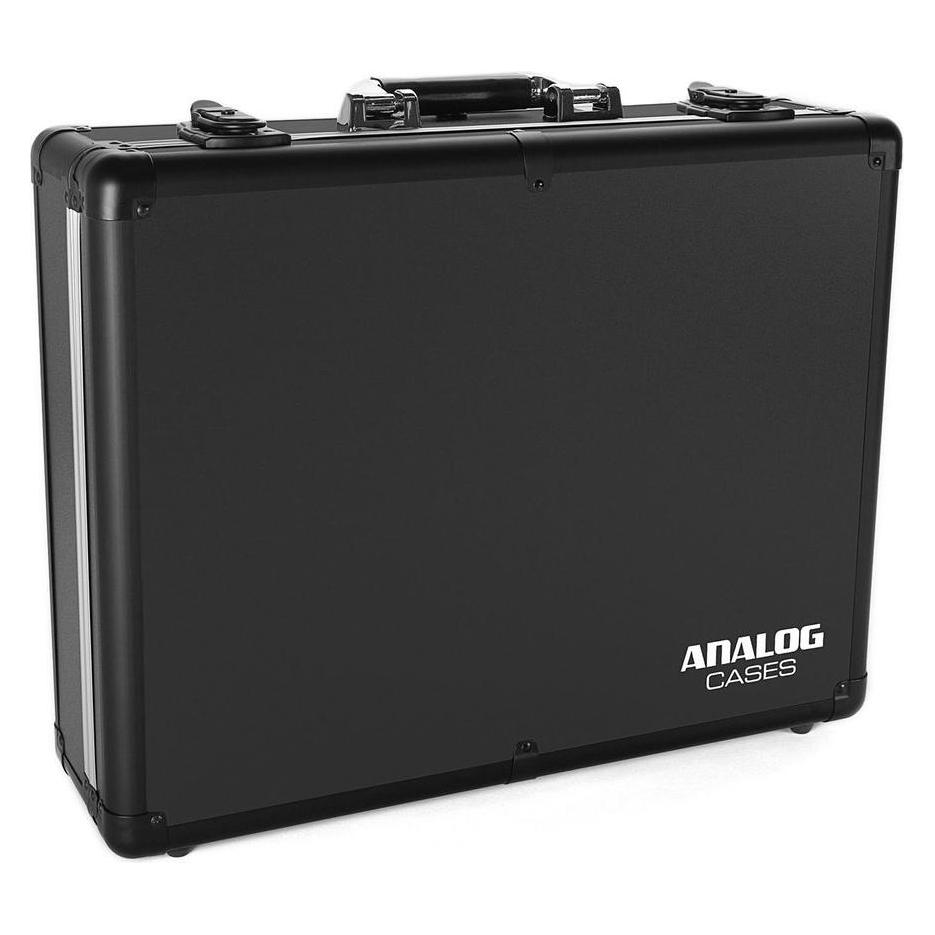
Ähnliche Suchbegriffe für Sequential-Prophet-REV2-16-Desktop
Top-Angebote
Produkte zum Begriff Sequential-Prophet-REV2-16-Desktop:
-
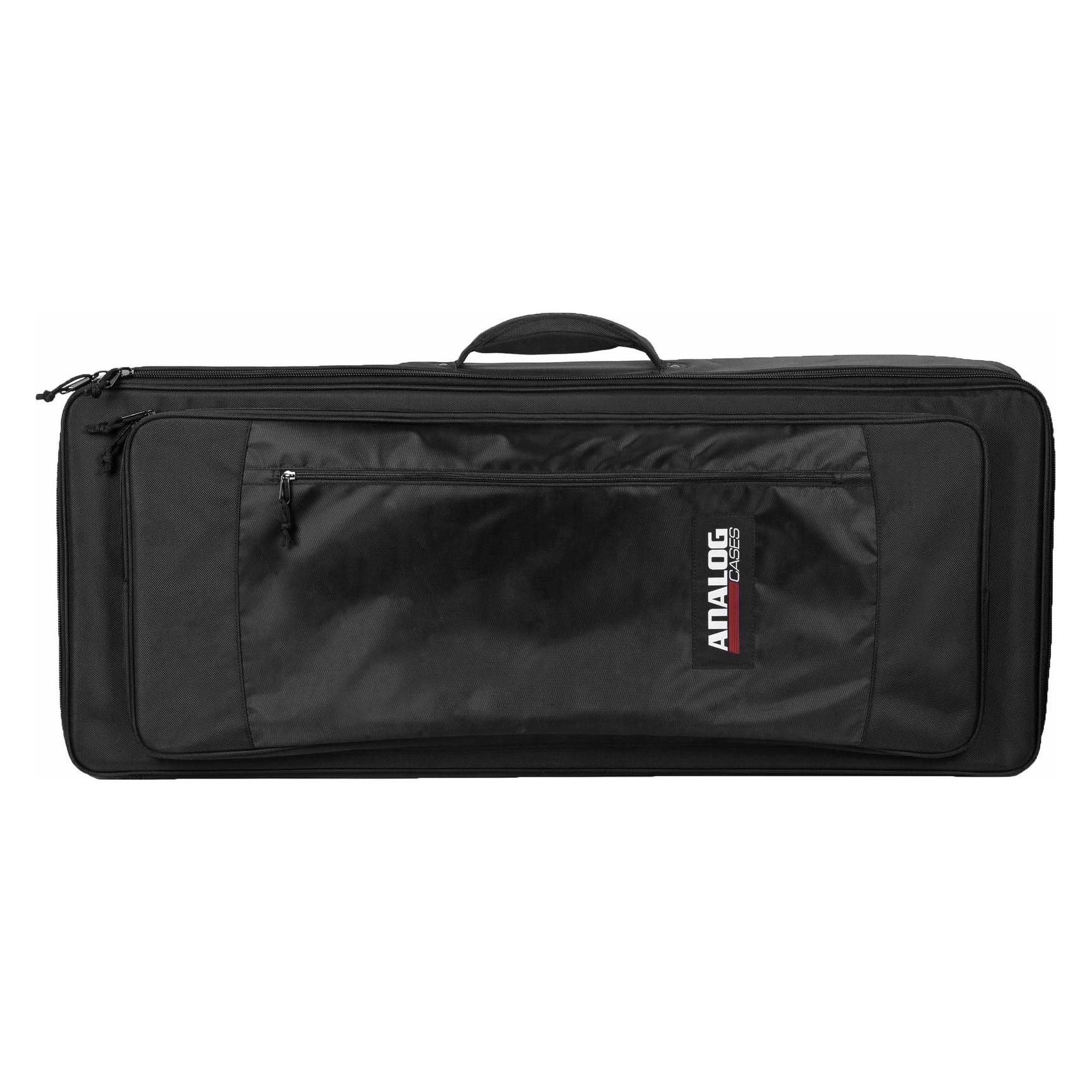
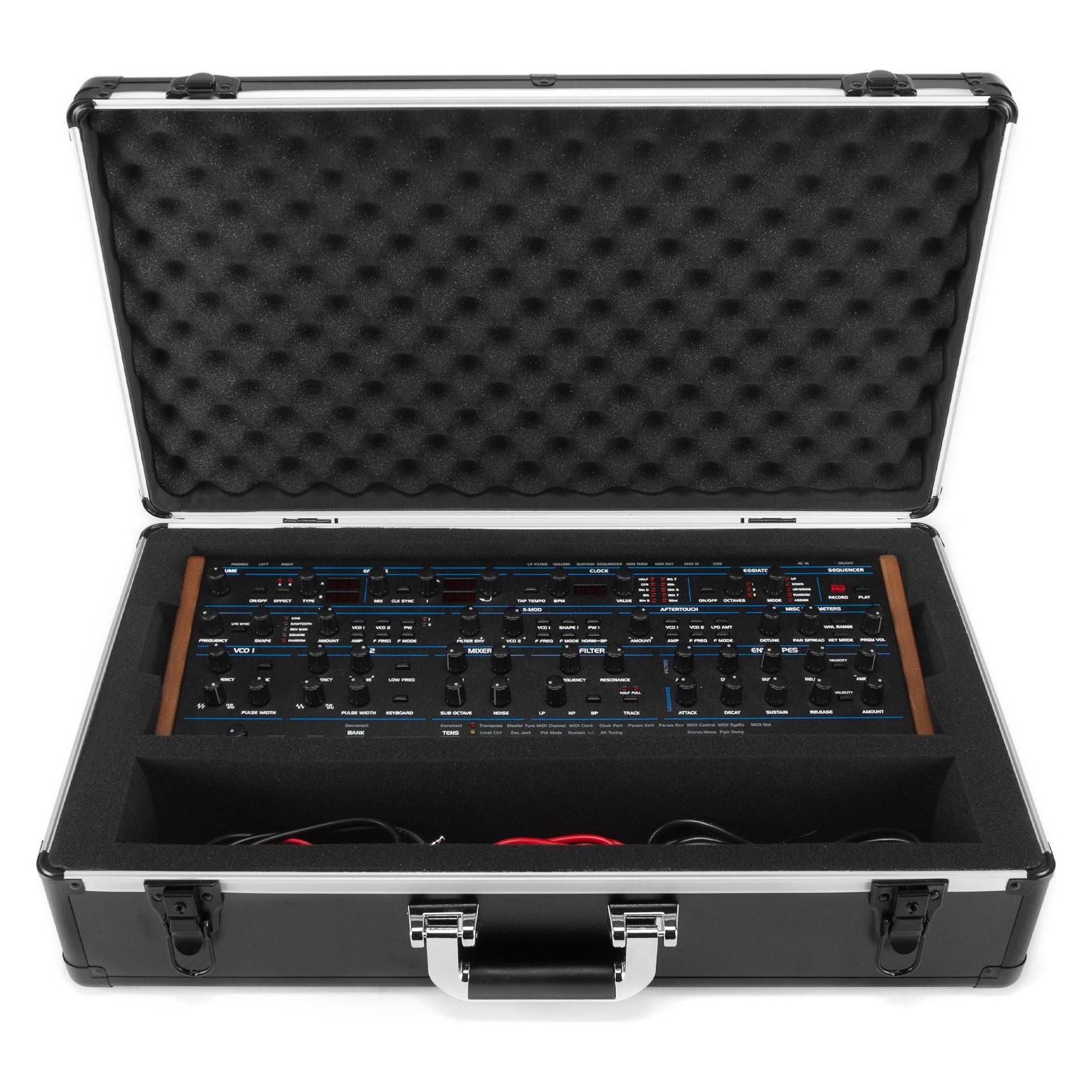
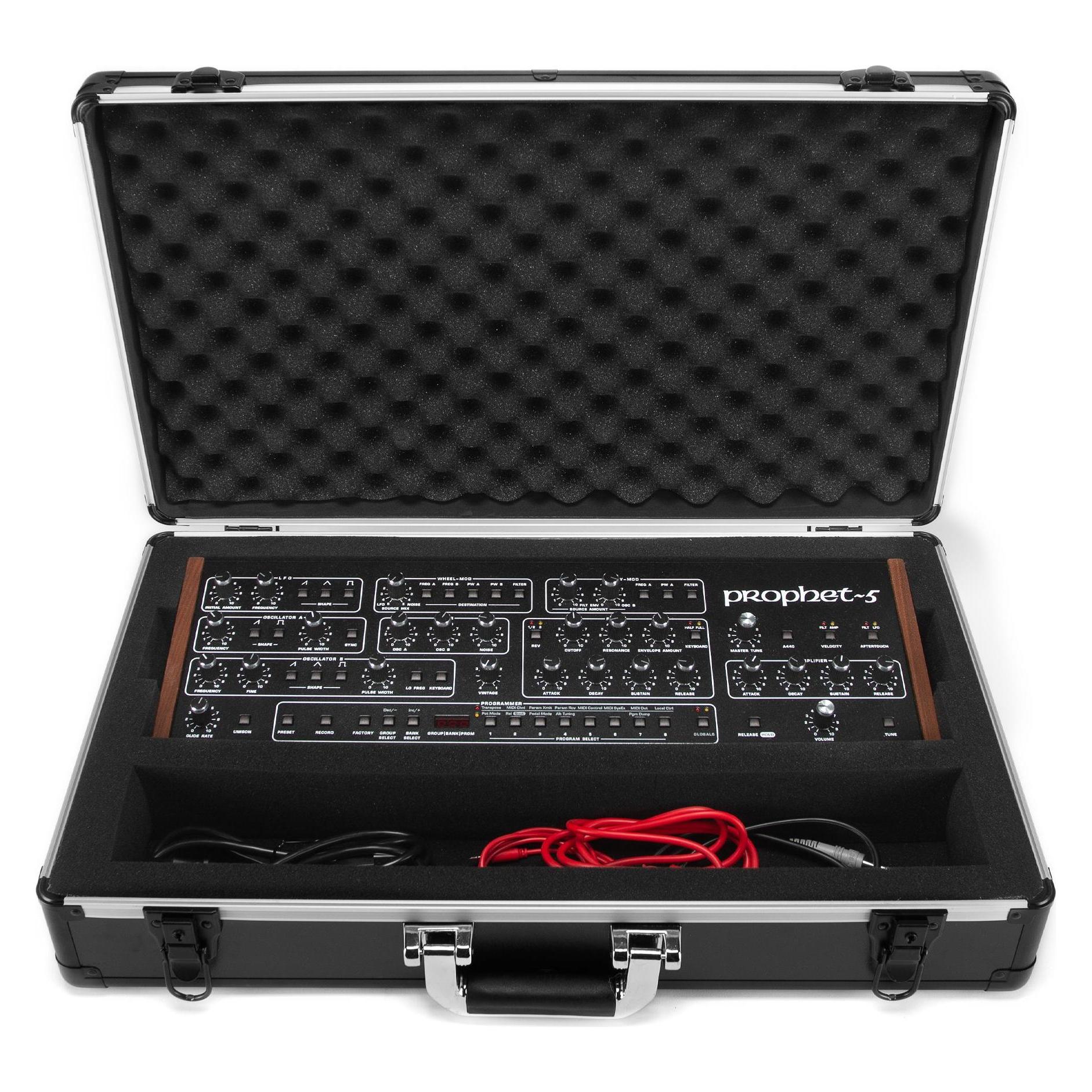
Sequential Prophet REV2-8 - SynthesizerDer Prophet REV2 mit 8 Stimmen ist der Nachfolger des Synthesizer-Klassikers Prophet 08. Zwei digital gesteuerte Oszillatoren; die legendären Curtis-Filter und VCAs schlummern sowieso unter der Haube. Neu sind mitunter eine erweitere Modulations-Matrix; die digitale Effektsektion; der 6-stimmig polyphone Stepsequencer sowie ein helles OLED-Display und eine USB-Schnittstelle. Ergebnis ist ein polyphoner Analogsynthesizer zu einem Hammer-Preis.Der REV2-8 ist erweiterbar mit dem REV2-8 Expander-Kit (10131960) auf dann 16 Stimmen.2659,00 €*Versand: 0,00 €Sichere Weiterleitung zum Anbieter
-
Sequential Prophet Rev2 8-Voice Module, Synthesizer, SchwarzDer Prophet Rev2 8-Voice Module von Sequential ist ein leistungsstarker Analog-Synthesizer, der mit seiner achtstimmigen Polyfonie eine Vielzahl von klanglichen Möglichkeiten bietet. Dieses Modul ist die modulare Version des beliebten Prophet Rev2 und behält die gleichen klanglichen Eigenschaften und Funktionen bei. Mit bi-timbralem Betrieb und Waveshape Modulation ermöglicht es Musikern und Sounddesignern, komplexe und dynamische Klänge zu kreieren. Die Prophet 08 Oszillatoren sind mit zusätzlichen Funktionen wie Pulsweitenmodulation ausgestattet, was die Ausdrucksmöglichkeiten erheblich erweitert. Das klassische Curtis Lowpass-Filter sorgt für eine warme und druckvolle Klangfarbe, während die drei Hüllkurven-Generatoren und die doppelte Effekt-Engine eine hohe musikalische Flexibilität bieten. Der integrierte polyfone Step-Sequenzer und Arpeggiator fördern die kreative Komposition und das Experimentieren mit Melodien. - Achtstimmige Polyfonie für komplexe Klanglandschaften - Bi-timbraler Betrieb ermöglicht vielseitige Klangkombinationen - Pulsweitenmodulation für lebendige Klangverläufe - Klassisches Curtis Lowpass-Filter für warme, druckvolle Klänge - Integrierter polyfoner Step-Sequenzer und Arpeggiator für kreative Melodien.2512,50 €*Versand: 0,00 €Sichere Weiterleitung zum Anbieter


-
"Was ist dein bevorzugtes Motiv für deinen Desktop-Hintergrund?" "Was ist dein Lieblingsbild als Desktop-Hintergrund?"
Mein bevorzugtes Motiv für meinen Desktop-Hintergrund sind Landschaftsbilder, besonders von Bergen oder Wäldern. Mein Lieblingsbild als Desktop-Hintergrund ist ein Sonnenuntergang über dem Meer mit pastellfarbenem Himmel und ruhiger Wellen. **
-
Wie ändere ich den Desktop Hintergrund?
Um den Desktop-Hintergrund zu ändern, klicke mit der rechten Maustaste auf eine leere Stelle auf dem Desktop. Wähle dann "Anpassen" aus dem Dropdown-Menü. Im Fenster "Anpassen" kannst du unter "Hintergrund" ein neues Bild auswählen oder eine Farbe festlegen. Klicke auf "Durchsuchen", um ein Bild von deinem Computer auszuwählen, oder wähle eine der voreingestellten Optionen aus. Sobald du dein gewünschtes Bild oder Farbe ausgewählt hast, klicke auf "Als Hintergrund festlegen", um die Änderungen zu übernehmen. **
-
Wo ist der Desktop Hintergrund gespeichert?
Der Desktop-Hintergrund wird in der Regel auf dem Computer im Ordner für Hintergrundbilder gespeichert. Dieser Ordner kann je nach Betriebssystem unterschiedlich sein, aber er befindet sich normalerweise im Verzeichnis für Benutzerdateien. Alternativ kann der Desktop-Hintergrund auch in den Einstellungen des Betriebssystems gespeichert sein. Man kann auch eigene Bilder als Desktop-Hintergrund festlegen, die dann im entsprechenden Ordner gespeichert werden. Letztendlich kann der genaue Speicherort je nach individuellen Einstellungen und Betriebssystem variieren. **
-
Wie kann ich Desktop Hintergrund ändern?
Du kannst deinen Desktop-Hintergrund ändern, indem du mit der rechten Maustaste auf eine leere Stelle auf deinem Desktop klickst und dann "Anpassen" auswählst. Dort kannst du ein neues Hintergrundbild auswählen oder ein bereits gespeichertes Bild hochladen. Alternativ kannst du auch über die Systemeinstellungen oder die Kontextmenüoption "Als Desktop-Hintergrund festlegen" ein neues Bild auswählen. Stelle sicher, dass das Bild die richtige Größe und Auflösung für deinen Bildschirm hat, um eine optimale Darstellung zu gewährleisten. Nachdem du das Bild ausgewählt hast, wird es automatisch als neuer Desktop-Hintergrund festgelegt. **

Woher hat Unge seinen Desktop-Hintergrund?
Es ist nicht möglich, genau zu sagen, wo Unge seinen Desktop-Hintergrund her hat, da er diesen möglicherweise von verschiedenen Quellen bezieht. Es könnte sein, dass er eigene Bilder verwendet, die er selbst aufgenommen hat, oder er könnte Hintergrundbilder aus dem Internet herunterladen. Es ist auch möglich, dass er von Fans oder Künstlern erstellte Hintergrundbilder verwendet. **
Wie erstelle ich einen Desktop Hintergrund?
Um einen Desktop-Hintergrund zu erstellen, benötigen Sie zunächst ein Bild oder eine Grafik, die Sie als Hintergrund verwenden möchten. Sie können entweder ein bereits vorhandenes Bild verwenden oder selbst eines erstellen. Anschließend müssen Sie das Bild an die Bildschirmgröße Ihres Desktops anpassen, damit es optimal angezeigt wird. Je nach Betriebssystem können Sie das Hintergrundbild dann über die Einstellungen oder das Kontextmenü auf Ihrem Desktop festlegen. Vergessen Sie nicht, regelmäßig Ihren Desktop-Hintergrund zu ändern, um Abwechslung zu schaffen und Ihre Arbeitsumgebung aufzufrischen. **
Top-Angebote
Produkte zum Begriff Sequential-Prophet-REV2-16-Desktop:
-
Sequential Prophet REV2-8 - SynthesizerDer Prophet REV2 mit 8 Stimmen ist der Nachfolger des Synthesizer-Klassikers Prophet 08. Zwei digital gesteuerte Oszillatoren; die legendären Curtis-Filter und VCAs schlummern sowieso unter der Haube. Neu sind mitunter eine erweitere Modulations-Matrix; die digitale Effektsektion; der 6-stimmig polyphone Stepsequencer sowie ein helles OLED-Display und eine USB-Schnittstelle. Ergebnis ist ein polyphoner Analogsynthesizer zu einem Hammer-Preis.Der REV2-8 ist erweiterbar mit dem REV2-8 Expander-Kit (10131960) auf dann 16 Stimmen.2659,00 €*Versand: 0,00 €Sichere Weiterleitung zum Anbieter
-
Sequential Prophet Rev2 8-Voice Module, Synthesizer, SchwarzDer Prophet Rev2 8-Voice Module von Sequential ist ein leistungsstarker Analog-Synthesizer, der mit seiner achtstimmigen Polyfonie eine Vielzahl von klanglichen Möglichkeiten bietet. Dieses Modul ist die modulare Version des beliebten Prophet Rev2 und behält die gleichen klanglichen Eigenschaften und Funktionen bei. Mit bi-timbralem Betrieb und Waveshape Modulation ermöglicht es Musikern und Sounddesignern, komplexe und dynamische Klänge zu kreieren. Die Prophet 08 Oszillatoren sind mit zusätzlichen Funktionen wie Pulsweitenmodulation ausgestattet, was die Ausdrucksmöglichkeiten erheblich erweitert. Das klassische Curtis Lowpass-Filter sorgt für eine warme und druckvolle Klangfarbe, während die drei Hüllkurven-Generatoren und die doppelte Effekt-Engine eine hohe musikalische Flexibilität bieten. Der integrierte polyfone Step-Sequenzer und Arpeggiator fördern die kreative Komposition und das Experimentieren mit Melodien. - Achtstimmige Polyfonie für komplexe Klanglandschaften - Bi-timbraler Betrieb ermöglicht vielseitige Klangkombinationen - Pulsweitenmodulation für lebendige Klangverläufe - Klassisches Curtis Lowpass-Filter für warme, druckvolle Klänge - Integrierter polyfoner Step-Sequenzer und Arpeggiator für kreative Melodien.2512,50 €*Versand: 0,00 €Sichere Weiterleitung zum Anbieter
-
Wie kann ich die Desktop-Meldungen abstellen?
Um die Desktop-Meldungen abzustellen, kannst du in den Einstellungen deines Betriebssystems nachschauen. Dort findest du normalerweise eine Option, um Benachrichtigungen zu deaktivieren oder anzupassen. Alternativ kannst du auch in den Einstellungen der jeweiligen Anwendungen nachsehen und dort die Benachrichtigungseinstellungen ändern. **
-
Welches Format für Desktop Hintergrund?
Welches Format für Desktop Hintergrund? Möchtest du ein Bild im JPEG-, PNG- oder GIF-Format verwenden? JPEG-Dateien sind ideal für Fotos, da sie eine hohe Bildqualität bei relativ kleinen Dateigrößen bieten. PNG-Dateien eignen sich gut für Bilder mit transparentem Hintergrund oder für Grafiken mit scharfen Kanten. GIF-Dateien sind ideal für animierte Hintergründe oder einfache Grafiken. Welches Format passt am besten zu deinem Desktop-Hintergrund und deinen Anforderungen? **
-
"Was ist dein bevorzugtes Motiv für deinen Desktop-Hintergrund?" "Was ist dein Lieblingsbild als Desktop-Hintergrund?"
Mein bevorzugtes Motiv für meinen Desktop-Hintergrund sind Landschaftsbilder, besonders von Bergen oder Wäldern. Mein Lieblingsbild als Desktop-Hintergrund ist ein Sonnenuntergang über dem Meer mit pastellfarbenem Himmel und ruhiger Wellen. **
-
Wie ändere ich den Desktop Hintergrund?
Um den Desktop-Hintergrund zu ändern, klicke mit der rechten Maustaste auf eine leere Stelle auf dem Desktop. Wähle dann "Anpassen" aus dem Dropdown-Menü. Im Fenster "Anpassen" kannst du unter "Hintergrund" ein neues Bild auswählen oder eine Farbe festlegen. Klicke auf "Durchsuchen", um ein Bild von deinem Computer auszuwählen, oder wähle eine der voreingestellten Optionen aus. Sobald du dein gewünschtes Bild oder Farbe ausgewählt hast, klicke auf "Als Hintergrund festlegen", um die Änderungen zu übernehmen. **
Ähnliche Suchbegriffe für Sequential-Prophet-REV2-16-Desktop
-
Eisner, Will: Comics and Sequential ArtComics and Sequential Art , Principles and Practices from the Legendary Cartoonist , > , Erscheinungsjahr: 200809, Produktform: Kartoniert, Autoren: Eisner, Will, Abbildungen: 2/c art and text, Themenüberschrift: ART / Techniques / Cartooning~ART / Popular Culture~LANGUAGE ARTS & DISCIPLINES / Composition & Creative Writing, Fachschema: Comic / Theorie, Rezeption, Kunst~Comic / Zeichnen lernen~Zeichnen (Hobby) / Comiczeichnen~Englische Bücher / Kunst, Architektur, Fotografie~Populärkultur~Trivialkultur~Kunstgeschichte, Fachkategorie: Kunst: Grundlagen und Techniken~Kunst: Comics, Cartoons~Graphic Novels, Comics, Mangas, Cartoons~Kunst: allgemeine Themen~Kunstgeschichte, Warengruppe: HC/Kunst, UNSPSC: 49019900, Warenverzeichnis für die Außenhandelsstatistik: 49019900, Länge: 251, Breite: 202, Höhe: 16, Gewicht: 468, Produktform: Kartoniert, Genre: Importe,22,07 €*Versand: 0,00 €Sichere Weiterleitung zum Anbieter
-
Wo ist der Desktop Hintergrund gespeichert?
Der Desktop-Hintergrund wird in der Regel auf dem Computer im Ordner für Hintergrundbilder gespeichert. Dieser Ordner kann je nach Betriebssystem unterschiedlich sein, aber er befindet sich normalerweise im Verzeichnis für Benutzerdateien. Alternativ kann der Desktop-Hintergrund auch in den Einstellungen des Betriebssystems gespeichert sein. Man kann auch eigene Bilder als Desktop-Hintergrund festlegen, die dann im entsprechenden Ordner gespeichert werden. Letztendlich kann der genaue Speicherort je nach individuellen Einstellungen und Betriebssystem variieren. **
-
Wie kann ich Desktop Hintergrund ändern?
Du kannst deinen Desktop-Hintergrund ändern, indem du mit der rechten Maustaste auf eine leere Stelle auf deinem Desktop klickst und dann "Anpassen" auswählst. Dort kannst du ein neues Hintergrundbild auswählen oder ein bereits gespeichertes Bild hochladen. Alternativ kannst du auch über die Systemeinstellungen oder die Kontextmenüoption "Als Desktop-Hintergrund festlegen" ein neues Bild auswählen. Stelle sicher, dass das Bild die richtige Größe und Auflösung für deinen Bildschirm hat, um eine optimale Darstellung zu gewährleisten. Nachdem du das Bild ausgewählt hast, wird es automatisch als neuer Desktop-Hintergrund festgelegt. **
-
Woher hat Unge seinen Desktop-Hintergrund?
Es ist nicht möglich, genau zu sagen, wo Unge seinen Desktop-Hintergrund her hat, da er diesen möglicherweise von verschiedenen Quellen bezieht. Es könnte sein, dass er eigene Bilder verwendet, die er selbst aufgenommen hat, oder er könnte Hintergrundbilder aus dem Internet herunterladen. Es ist auch möglich, dass er von Fans oder Künstlern erstellte Hintergrundbilder verwendet. **
-
Wie erstelle ich einen Desktop Hintergrund?
Um einen Desktop-Hintergrund zu erstellen, benötigen Sie zunächst ein Bild oder eine Grafik, die Sie als Hintergrund verwenden möchten. Sie können entweder ein bereits vorhandenes Bild verwenden oder selbst eines erstellen. Anschließend müssen Sie das Bild an die Bildschirmgröße Ihres Desktops anpassen, damit es optimal angezeigt wird. Je nach Betriebssystem können Sie das Hintergrundbild dann über die Einstellungen oder das Kontextmenü auf Ihrem Desktop festlegen. Vergessen Sie nicht, regelmäßig Ihren Desktop-Hintergrund zu ändern, um Abwechslung zu schaffen und Ihre Arbeitsumgebung aufzufrischen. **
* Alle Preise verstehen sich inklusive der gesetzlichen Mehrwertsteuer und ggf. zuzüglich Versandkosten. Die Angebotsinformationen basieren auf den Angaben des jeweiligen Shops und werden über automatisierte Prozesse aktualisiert. Eine Aktualisierung in Echtzeit findet nicht statt, so dass es im Einzelfall zu Abweichungen kommen kann. ** Hinweis: Teile dieses Inhalts wurden von KI erstellt.